Domain croj.de kaufen?
Wir ziehen mit dem Projekt
croj.de um.
Sind Sie am Kauf der Domain
croj.de interessiert?
domain@kv-gmbh.de · 0541-91531010
Domain croj.de kaufen?
Wie übertrage ich Daten von Windows 7 auf Windows 10?
Um Daten von Windows 7 auf Windows 10 zu übertragen, gibt es mehrere Möglichkeiten. Eine einfache Methode ist die Verwendung des integrierten Tools "Windows Easy Transfer", das auf Windows 7 verfügbar ist. Sie können damit Dateien, Einstellungen und Benutzerkonten auf ein externes Laufwerk sichern und dann auf Windows 10 wiederherstellen. Eine weitere Möglichkeit ist die Verwendung von Cloud-Speicherdiensten wie OneDrive oder Google Drive, um Ihre Dateien zu sichern und dann auf Ihrem neuen Windows 10-Gerät wiederherzustellen. Sie können auch ein externes Speichergerät wie eine externe Festplatte oder einen USB-Stick verwenden, um Ihre Daten von Windows 7 zu sichern und dann auf Windows 10 zu übertragen. Wenn Sie nur bestimmte Dateien oder Ordner übertragen möchten, können Sie diese einfach auf ein externes Laufwerk kopieren und dann auf Ihrem Windows 10-Gerät einfügen. Stellen Sie sicher, dass Sie alle wichtigen Dateien sichern, bevor Sie mit dem Upgrade auf Windows 10 beginnen. **
Wie übertrage ich Daten von Windows 10 auf Windows 98?
Es gibt mehrere Möglichkeiten, Daten von Windows 10 auf Windows 98 zu übertragen. Eine Möglichkeit besteht darin, die Daten auf eine externe Festplatte oder einen USB-Stick zu kopieren und diese dann an den Windows 98-Computer anzuschließen. Eine andere Möglichkeit besteht darin, die Daten über ein Heimnetzwerk freizugeben und dann auf den Windows 98-Computer zuzugreifen. Es ist jedoch wichtig zu beachten, dass Windows 98 möglicherweise nicht alle Dateiformate oder neueren Technologien unterstützt, daher kann es sein, dass einige Daten möglicherweise nicht ordnungsgemäß übertragen werden können. **
![ESET HOME Security Ultimate 10 Nutzer 1 Jahr - [Multiplattform]](https://cdn.adindex.com/oimg/b07774f7-fc2d-4928-81c1-381c1e5d89ea)
Ähnliche Suchbegriffe für Nutzer von Windows 10
Top-Angebote
Produkte zum Begriff Nutzer von Windows 10:
-
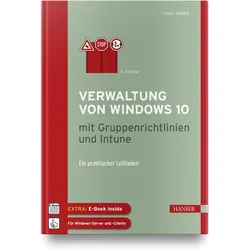
Verwaltung von Windows 10 mit Gruppenrichtlinien und Intune, Fachbücher von Holger VogesDer kompakte Leitfaden für die praktische Arbeit mit Gruppenrichtlinien. - Eigene Gruppenrichtlinienvorlagen erstellen - Für Profis: AGPM, PowerShell und DSC - Zahlreiche Beispiele aus der administrativen Praxis Die 5. Auflage des Gruppenrichtlinien-Bestsellers wurde für das aktuelle Feature Release von Windows überarbeitet und um Themen wie die Windows-10-Verwaltung über Microsoft Intune und Auditing ergänzt. Das Buch ist Grundlagen-, Praxis- und Nachschlagewerk in einem. Berücksichtigt werden sowohl die Gruppenrichtlinien-Einstellungen in Windows 10 als auch die Windows Server-Versionen 2019, 2016, 2012 und 2008 R2. Gruppenrichtlinien-Know-how für Einsteiger und Profis: - Einsteiger führt das Buch von der Basisverwaltung von Gruppenrichtlinien bis hin zur Entwicklung eigener Vorlagen durch alle wichtigen Themen. - Profis finden in diesem Buch Informationen zur Planung von Gruppenrichtlinien, zur Verwaltung (PowerShell und AGPM), zur Erweiterung (per Fremdhersteller-Tools) sowie zur Automatisierung mit PowerShell. Eine Fülle von Beispielen aus der administrativen Praxis zeigt Ihnen, wo Sie welche Einstellungen vornehmen können, wie sich diese auswirken und wie Sie in Ihrer täglichen Arbeit dadurch Zeit sparen können. Zahlreiche Tipps und Hinweise helfen Ihnen bei der Fehlersuche und Problembehebung und warnen Sie vor typischen Fallen. Extra: E-Book inside. Systemvoraussetzungen für E-Book inside: Internet-Verbindung und Adobe-Reader oder Ebook-Reader bzw. Adobe Digital Editions.54,99 €*Versand: 0,00 €Sichere Weiterleitung zum Anbieter
-
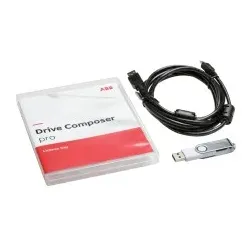
ABB DCPT-01(10userslicence) Lizenz für bis zu 10 Nutzer 3AUA0000145150 DCPT0110userslicenceDrive Composer ist ein Inbetriebnahme- und Wartungstool für die ABB Frequenzumrichter mit gemeinsamen Architektur. Mit diesem Tool können Antriebsparameter angezeigt und eingestellt sowie die Prozessleistung überwacht und abgestimmt werden. Die Einstiegsversion des Drive Composers verfügt über die grundlegenden Funktionen für die Parametereinstellung, Überwachung, Tastatursteuerung des Frequenzumrichters über den PC und die Bearbeitung von Ereignisprotokollen. Die Einstiegsversion kann kostenlos über den unten stehenden Link heruntergeladen werden. Der Drive Composer pro umfasst alle Funktionen und Merkmale der Einstiegsversion und zusätzlich Regelschemata, schnelle Überwachung, Arbeiten mit mehreren Frequenzumrichtern im PC-Tool-Netzwerk, Makroscript-Bearbeitung für Parameter und vieles mehr. Der Drive Composer pro kann über das Vertriebsnetz von ABB bestellt werden.12128,56 €*Versand: 31,36 €Sichere Weiterleitung zum Anbieter
-
Microsoft Office 365 Home, 6 NutzerMicrosoft Office 365 Home – Die perfekte Lösung für 6 Nutzer Microsoft Office 365 Home ist die ideale Wahl für Familien oder Haushalte mit mehreren Nutzern, die professionelle Tools für Arbeit, Studium und Alltag benötigen. Mit der Lizenz für bis zu 6 Nutzer bietet Office 365 Home umfassende Produktivitätsanwendungen wie Word, Excel, PowerPoint und Outlook – immer in der neuesten Version und mit exklusiven Funktionen. Office 365 Home wurde speziell entwickelt, um eine reibungslose Zusammenarbeit zwischen Familienmitgliedern oder Teamkollegen zu ermöglichen. Jeder Nutzer erhält Zugriff auf bis zu 1 TB Cloud-Speicher in OneDrive und kann die Anwendungen auf mehreren Geräten wie PC, Mac, Tablet oder Smartphone nutzen. Mit einer Vielzahl an Apps und Diensten bleibt keine Aufgabe unerledigt. Die Anwendungen sind nahtlos auf verschiedenen Geräten wie PCs, Macs, Tablets und Smartphones nutzbar. Dank der automatischen Updates bleibt die Software immer auf dem neuesten Stand und bietet Zugang zu den neuesten Features und Sicherheitsupdates. Microsoft Office 365 Home erleichtert die Zusammenarbeit, indem es das Teilen von Dokumenten und die gleichzeitige Bearbeitung ermöglicht. Besonders praktisch ist die Integration von Microsoft Teams, die Online-Meetings und Gruppenkommunikation vereinfacht. Durch KI-gestützte Funktionen wie intelligente Texterkennung in Word oder Datenanalyse in Excel wird die Produktivität deutlich gesteigert. Mit Office 365 Home profitieren Sie von einer leistungsstarken, benutzerfreundlichen und sicheren Plattform für den privaten und beruflichen Alltag. Ideal für Familien mit unterschiedlichen Anforderungen ist diese Lösung sowohl flexibel als auch wirtschaftlich. Erleben Sie die Vielseitigkeit und Effizienz von Microsoft Office 365 Home und heben Sie Ihre Produktivität auf ein neues Level. Wichtig! Sie können selbst entscheiden, ob Sie Ihr Office-Produkt nach 1 Jahr Nutzung erneuern möchten. Dies gilt nicht für die automatische Erneuerung. Die wichtigsten Vorteile von Microsoft Office 365 Home 1. Nutzung auf mehreren Geräten Jeder der 6 Nutzer kann Office auf bis zu 5 Geräten installieren. Das bedeutet, dass Sie problemlos zwischen Computer, Tablet und Smartphone wechseln können. 2. Immer die neueste Version Mit Office 365 Home erhalten Sie automatisch die neuesten Updates und Features. Kein manuelles Upgraden – bleiben Sie immer auf dem aktuellen Stand. 3. OneDrive-Cloudspeicher Jeder Nutzer erhält 1 TB Speicherplatz in OneDrive. Damit können Sie Ihre Dateien sicher speichern, synchronisieren und von überall darauf zugreifen. 4. Exklusive Funktionen Mit Premium-Funktionen wie KI-gestützten Vorschlägen in Word oder erweiterten Datenvisualisierungen in Excel steigern Sie Ihre Produktivität. Hauptfunktionen von Microsoft Office 365 Home Word – Professionelle Textverarbeitung mit modernen Vorlagen. Excel – Leistungsstarke Tabellenkalkulation für Analysen und Berichte. PowerPoint – Erstellen Sie beeindruckende Präsentationen mit wenigen Klicks. Outlook – Verwalten Sie Ihre E-Mails, Termine und Kontakte effizient. OneNote – Ihre digitale Notizbuch-App für Ideen und Projekte. 1 TB OneDrive-Cloudspeicher pro Nutzer. Komponente Windows Mac Android iOS Computer und Prozessor 1,6 GHz oder schneller, 2-Kern Intel-Prozessor ARM-basierter oder Intel x86 Prozessor Nicht zutreffend Betriebssystem Windows 11, Windows 10 Eines der drei neuesten Versionen von macOS Die letzten 4 Hauptversionen von Android Die 2 neuesten Versionen von iOS Arbeitsspeicher 4 GB RAM; 2 GB RAM (32-Bit) 4 GB RAM 1 GB Nicht zutreffend Festplatte 4 GB freier Speicherplatz 10 GB freier Speicherplatz; HFS+ oder APFS Nicht zutreffend Nicht zutreffend Bildschirmauflösung 1280 x 768 (32-Bit erfordert Hardwarebeschleunigung für 4K und höher) 1280 x 800 Nicht zutreffend Nicht zutreffend Grafik DirectX 9 oder höher, WDDM 2.0 oder höher Keine Grafikanforderungen Nicht zutreffend Nicht zutreffend .NET-Version Erfordert .NET 3.5 oder höher Nicht zutreffend Nicht zutreffend Nicht zutreffend106,95 €*Versand: 0,00 €Sichere Weiterleitung zum Anbieter


-
Verlieren Daten beim Wechsel von Windows 10 auf Windows 11?
Beim Wechsel von Windows 10 auf Windows 11 besteht grundsätzlich das Risiko, dass Daten verloren gehen können. Es wird jedoch empfohlen, vor dem Upgrade eine Sicherung aller wichtigen Dateien und Daten durchzuführen, um möglichen Datenverlust zu vermeiden. Es ist auch ratsam, sicherzustellen, dass alle Programme und Treiber mit Windows 11 kompatibel sind, um mögliche Kompatibilitätsprobleme zu vermeiden. **
-
Wie übertrage ich Daten von Windows XP auf Windows 10?
Es gibt mehrere Möglichkeiten, Daten von Windows XP auf Windows 10 zu übertragen. Eine Möglichkeit besteht darin, die Daten auf eine externe Festplatte oder einen USB-Stick zu kopieren und dann auf Windows 10 zu übertragen. Eine andere Möglichkeit besteht darin, ein Netzwerk zwischen den beiden Computern einzurichten und die Daten über das Netzwerk zu übertragen. Schließlich können Sie auch eine Cloud-Speicherlösung wie Dropbox oder Google Drive verwenden, um die Daten von Windows XP auf Windows 10 zu übertragen. **
-
Verlieren Daten beim Downgrade von Windows 11 auf Windows 10?
Beim Downgrade von Windows 11 auf Windows 10 besteht die Möglichkeit, dass Daten verloren gehen. Es wird empfohlen, vor dem Downgrade eine Sicherungskopie aller wichtigen Dateien und Ordner anzulegen, um sicherzustellen, dass keine Daten verloren gehen. Es ist auch wichtig zu beachten, dass der Downgrade-Prozess selbst Datenverlust verursachen kann, daher ist es ratsam, vorsichtig zu sein und alle erforderlichen Schritte zu unternehmen, um Datenverlust zu vermeiden. **
-
Wie bekomme ich meine Daten von Windows 7 auf Windows 10?
Um Ihre Daten von Windows 7 auf Windows 10 zu übertragen, gibt es mehrere Möglichkeiten. Eine einfache Methode ist die Verwendung des integrierten Tools "Windows Easy Transfer", das Ihnen hilft, Dateien und Einstellungen von einem PC auf einen anderen zu übertragen. Alternativ können Sie auch eine externe Festplatte oder einen USB-Stick verwenden, um Ihre Daten manuell zu sichern und dann auf Ihrem neuen Windows 10-PC wiederherzustellen. Eine weitere Option ist die Verwendung von Cloud-Speicherdiensten wie OneDrive oder Google Drive, um Ihre Daten zu sichern und auf Ihrem neuen PC wiederherzustellen. Schließlich können Sie auch ein spezielles Migrationsprogramm von Drittanbietern verwenden, um den Umzug Ihrer Daten von Windows 7 auf Windows 10 zu erleichtern. **


Wie kann ich Daten von Windows 10 auf Windows 11 übertragen?
Es gibt mehrere Möglichkeiten, Daten von Windows 10 auf Windows 11 zu übertragen. Eine Möglichkeit besteht darin, ein externes Speichergerät wie eine externe Festplatte oder einen USB-Stick zu verwenden, um die Daten von Windows 10 zu sichern und dann auf Windows 11 zu übertragen. Eine andere Möglichkeit besteht darin, die integrierte Funktion "Windows-EasyTransfer" zu verwenden, um die Daten direkt von Windows 10 auf Windows 11 zu übertragen. Schließlich können Sie auch Cloud-Speicherdienste wie OneDrive oder Google Drive verwenden, um Ihre Daten zu sichern und dann auf Windows 11 wiederherzustellen. **
Ist mein PC Windows 10 fähig Test?
Um herauszufinden, ob dein PC Windows 10-fähig ist, gibt es verschiedene Möglichkeiten. Du kannst den offiziellen Windows 10-Kompatibilitätstest von Microsoft durchführen, um festzustellen, ob dein PC die Mindestanforderungen für Windows 10 erfüllt. Alternativ kannst du auch die Systemanforderungen von Windows 10 überprüfen und mit den Spezifikationen deines PCs vergleichen. Es ist wichtig sicherzustellen, dass dein PC genügend Prozessorleistung, Arbeitsspeicher, Speicherplatz und Grafikkapazität hat, um Windows 10 reibungslos auszuführen. Wenn du unsicher bist, ob dein PC Windows 10-fähig ist, kannst du auch einen Fachmann konsultieren, um eine professionelle Einschätzung zu erhalten. **
Top-Angebote
Produkte zum Begriff Nutzer von Windows 10:
-
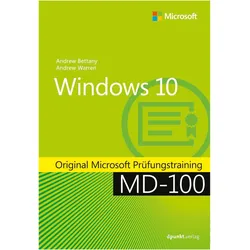
Windows 10, Fachbücher von Andrew BettanyOriginal Microsoft Prüfungstraining zur Vorbereitung auf die Zertifizierungsprüfung MD-100. Inklusive Gedankenexperimenten und Antworten am Ende eines jeden Kapitels zur Prüfung des erlernten Wissens. Mit diesem Original Microsoft Prüfungstraining bereiten Sie sich effizient auf die Microsoft-Zertifizierungsprüfung MD-100: Windows 10 vor. Dabei konzentriert sich dieses Buch auf die richtige Herangehensweise an die Prüfungsfragen und die dafür nötige kritische Analyse der Fragen sowie den richtigen Ansatz zur Entscheidungsfindung. Bewertete Fähigkeiten: Bereitstellung von Windows, Verwaltung von Geräten und Daten, Konfiguration der Konnektivität, Wartung und Pflege von Windows.54,90 €*Versand: 0,00 €Sichere Weiterleitung zum Anbieter
-
ESET HOME Security Ultimate 10 Nutzer 1 Jahr - [Multiplattform]ESET HOME Security Ultimate bietet Ihnen den Maximalschutz für Ihr digitales Leben. Schützen Sie Ihre Verbindungen und Datentransfers in öffentlichen sowie privaten Netzwerken mit unserem VPN – sicher und anonym. Dank cloudbasierter Analyse werden neuartige Bedrohungen noch besser erkannt. Surfen Sie sicher im Internet und erledigen Sie bedenkenlos Ihre Online-Geschäfte. Genießen Sie noch mehr digitale Privatsphäre dank Browsererweiterung, Webcam-Schutz und sicherer Verschlüsselung von Dateien und Wechselmedien. Mit dem PasswortManager erstellen und verwalten Sie problemlos besonders starke Kennwörter. Dank der privaten Sicherheitszentrale ESET HOME behalten Sie all Ihre Geräte und ESET Lösungen via Web-Portal oder mobiler App jederzeit im Blick. Zudem haben Sie die Möglichkeit, monatliche Sicherheitsberichte zu erstellen und sich so über abgewehrte Angriffe zu informieren.99,99 €*Versand: 0,00 €Sichere Weiterleitung zum Anbieter
-
Verwaltung von Windows 10 mit Gruppenrichtlinien und Intune, Fachbücher von Holger VogesDer kompakte Leitfaden für die praktische Arbeit mit Gruppenrichtlinien. - Eigene Gruppenrichtlinienvorlagen erstellen - Für Profis: AGPM, PowerShell und DSC - Zahlreiche Beispiele aus der administrativen Praxis Die 5. Auflage des Gruppenrichtlinien-Bestsellers wurde für das aktuelle Feature Release von Windows überarbeitet und um Themen wie die Windows-10-Verwaltung über Microsoft Intune und Auditing ergänzt. Das Buch ist Grundlagen-, Praxis- und Nachschlagewerk in einem. Berücksichtigt werden sowohl die Gruppenrichtlinien-Einstellungen in Windows 10 als auch die Windows Server-Versionen 2019, 2016, 2012 und 2008 R2. Gruppenrichtlinien-Know-how für Einsteiger und Profis: - Einsteiger führt das Buch von der Basisverwaltung von Gruppenrichtlinien bis hin zur Entwicklung eigener Vorlagen durch alle wichtigen Themen. - Profis finden in diesem Buch Informationen zur Planung von Gruppenrichtlinien, zur Verwaltung (PowerShell und AGPM), zur Erweiterung (per Fremdhersteller-Tools) sowie zur Automatisierung mit PowerShell. Eine Fülle von Beispielen aus der administrativen Praxis zeigt Ihnen, wo Sie welche Einstellungen vornehmen können, wie sich diese auswirken und wie Sie in Ihrer täglichen Arbeit dadurch Zeit sparen können. Zahlreiche Tipps und Hinweise helfen Ihnen bei der Fehlersuche und Problembehebung und warnen Sie vor typischen Fallen. Extra: E-Book inside. Systemvoraussetzungen für E-Book inside: Internet-Verbindung und Adobe-Reader oder Ebook-Reader bzw. Adobe Digital Editions.54,99 €*Versand: 0,00 €Sichere Weiterleitung zum Anbieter
-
Wie übertrage ich Daten von Windows 7 auf Windows 10?
Um Daten von Windows 7 auf Windows 10 zu übertragen, gibt es mehrere Möglichkeiten. Eine einfache Methode ist die Verwendung des integrierten Tools "Windows Easy Transfer", das auf Windows 7 verfügbar ist. Sie können damit Dateien, Einstellungen und Benutzerkonten auf ein externes Laufwerk sichern und dann auf Windows 10 wiederherstellen. Eine weitere Möglichkeit ist die Verwendung von Cloud-Speicherdiensten wie OneDrive oder Google Drive, um Ihre Dateien zu sichern und dann auf Ihrem neuen Windows 10-Gerät wiederherzustellen. Sie können auch ein externes Speichergerät wie eine externe Festplatte oder einen USB-Stick verwenden, um Ihre Daten von Windows 7 zu sichern und dann auf Windows 10 zu übertragen. Wenn Sie nur bestimmte Dateien oder Ordner übertragen möchten, können Sie diese einfach auf ein externes Laufwerk kopieren und dann auf Ihrem Windows 10-Gerät einfügen. Stellen Sie sicher, dass Sie alle wichtigen Dateien sichern, bevor Sie mit dem Upgrade auf Windows 10 beginnen. **
-
Wie übertrage ich Daten von Windows 10 auf Windows 98?
Es gibt mehrere Möglichkeiten, Daten von Windows 10 auf Windows 98 zu übertragen. Eine Möglichkeit besteht darin, die Daten auf eine externe Festplatte oder einen USB-Stick zu kopieren und diese dann an den Windows 98-Computer anzuschließen. Eine andere Möglichkeit besteht darin, die Daten über ein Heimnetzwerk freizugeben und dann auf den Windows 98-Computer zuzugreifen. Es ist jedoch wichtig zu beachten, dass Windows 98 möglicherweise nicht alle Dateiformate oder neueren Technologien unterstützt, daher kann es sein, dass einige Daten möglicherweise nicht ordnungsgemäß übertragen werden können. **
-
Verlieren Daten beim Wechsel von Windows 10 auf Windows 11?
Beim Wechsel von Windows 10 auf Windows 11 besteht grundsätzlich das Risiko, dass Daten verloren gehen können. Es wird jedoch empfohlen, vor dem Upgrade eine Sicherung aller wichtigen Dateien und Daten durchzuführen, um möglichen Datenverlust zu vermeiden. Es ist auch ratsam, sicherzustellen, dass alle Programme und Treiber mit Windows 11 kompatibel sind, um mögliche Kompatibilitätsprobleme zu vermeiden. **
-
Wie übertrage ich Daten von Windows XP auf Windows 10?
Es gibt mehrere Möglichkeiten, Daten von Windows XP auf Windows 10 zu übertragen. Eine Möglichkeit besteht darin, die Daten auf eine externe Festplatte oder einen USB-Stick zu kopieren und dann auf Windows 10 zu übertragen. Eine andere Möglichkeit besteht darin, ein Netzwerk zwischen den beiden Computern einzurichten und die Daten über das Netzwerk zu übertragen. Schließlich können Sie auch eine Cloud-Speicherlösung wie Dropbox oder Google Drive verwenden, um die Daten von Windows XP auf Windows 10 zu übertragen. **
Ähnliche Suchbegriffe für Nutzer von Windows 10
-
ABB DCPT-01(10userslicence) Lizenz für bis zu 10 Nutzer 3AUA0000145150 DCPT0110userslicenceDrive Composer ist ein Inbetriebnahme- und Wartungstool für die ABB Frequenzumrichter mit gemeinsamen Architektur. Mit diesem Tool können Antriebsparameter angezeigt und eingestellt sowie die Prozessleistung überwacht und abgestimmt werden. Die Einstiegsversion des Drive Composers verfügt über die grundlegenden Funktionen für die Parametereinstellung, Überwachung, Tastatursteuerung des Frequenzumrichters über den PC und die Bearbeitung von Ereignisprotokollen. Die Einstiegsversion kann kostenlos über den unten stehenden Link heruntergeladen werden. Der Drive Composer pro umfasst alle Funktionen und Merkmale der Einstiegsversion und zusätzlich Regelschemata, schnelle Überwachung, Arbeiten mit mehreren Frequenzumrichtern im PC-Tool-Netzwerk, Makroscript-Bearbeitung für Parameter und vieles mehr. Der Drive Composer pro kann über das Vertriebsnetz von ABB bestellt werden.12128,56 €*Versand: 31,36 €Sichere Weiterleitung zum Anbieter
-
Microsoft Office 365 Home, 6 NutzerMicrosoft Office 365 Home – Die perfekte Lösung für 6 Nutzer Microsoft Office 365 Home ist die ideale Wahl für Familien oder Haushalte mit mehreren Nutzern, die professionelle Tools für Arbeit, Studium und Alltag benötigen. Mit der Lizenz für bis zu 6 Nutzer bietet Office 365 Home umfassende Produktivitätsanwendungen wie Word, Excel, PowerPoint und Outlook – immer in der neuesten Version und mit exklusiven Funktionen. Office 365 Home wurde speziell entwickelt, um eine reibungslose Zusammenarbeit zwischen Familienmitgliedern oder Teamkollegen zu ermöglichen. Jeder Nutzer erhält Zugriff auf bis zu 1 TB Cloud-Speicher in OneDrive und kann die Anwendungen auf mehreren Geräten wie PC, Mac, Tablet oder Smartphone nutzen. Mit einer Vielzahl an Apps und Diensten bleibt keine Aufgabe unerledigt. Die Anwendungen sind nahtlos auf verschiedenen Geräten wie PCs, Macs, Tablets und Smartphones nutzbar. Dank der automatischen Updates bleibt die Software immer auf dem neuesten Stand und bietet Zugang zu den neuesten Features und Sicherheitsupdates. Microsoft Office 365 Home erleichtert die Zusammenarbeit, indem es das Teilen von Dokumenten und die gleichzeitige Bearbeitung ermöglicht. Besonders praktisch ist die Integration von Microsoft Teams, die Online-Meetings und Gruppenkommunikation vereinfacht. Durch KI-gestützte Funktionen wie intelligente Texterkennung in Word oder Datenanalyse in Excel wird die Produktivität deutlich gesteigert. Mit Office 365 Home profitieren Sie von einer leistungsstarken, benutzerfreundlichen und sicheren Plattform für den privaten und beruflichen Alltag. Ideal für Familien mit unterschiedlichen Anforderungen ist diese Lösung sowohl flexibel als auch wirtschaftlich. Erleben Sie die Vielseitigkeit und Effizienz von Microsoft Office 365 Home und heben Sie Ihre Produktivität auf ein neues Level. Wichtig! Sie können selbst entscheiden, ob Sie Ihr Office-Produkt nach 1 Jahr Nutzung erneuern möchten. Dies gilt nicht für die automatische Erneuerung. Die wichtigsten Vorteile von Microsoft Office 365 Home 1. Nutzung auf mehreren Geräten Jeder der 6 Nutzer kann Office auf bis zu 5 Geräten installieren. Das bedeutet, dass Sie problemlos zwischen Computer, Tablet und Smartphone wechseln können. 2. Immer die neueste Version Mit Office 365 Home erhalten Sie automatisch die neuesten Updates und Features. Kein manuelles Upgraden – bleiben Sie immer auf dem aktuellen Stand. 3. OneDrive-Cloudspeicher Jeder Nutzer erhält 1 TB Speicherplatz in OneDrive. Damit können Sie Ihre Dateien sicher speichern, synchronisieren und von überall darauf zugreifen. 4. Exklusive Funktionen Mit Premium-Funktionen wie KI-gestützten Vorschlägen in Word oder erweiterten Datenvisualisierungen in Excel steigern Sie Ihre Produktivität. Hauptfunktionen von Microsoft Office 365 Home Word – Professionelle Textverarbeitung mit modernen Vorlagen. Excel – Leistungsstarke Tabellenkalkulation für Analysen und Berichte. PowerPoint – Erstellen Sie beeindruckende Präsentationen mit wenigen Klicks. Outlook – Verwalten Sie Ihre E-Mails, Termine und Kontakte effizient. OneNote – Ihre digitale Notizbuch-App für Ideen und Projekte. 1 TB OneDrive-Cloudspeicher pro Nutzer. Komponente Windows Mac Android iOS Computer und Prozessor 1,6 GHz oder schneller, 2-Kern Intel-Prozessor ARM-basierter oder Intel x86 Prozessor Nicht zutreffend Betriebssystem Windows 11, Windows 10 Eines der drei neuesten Versionen von macOS Die letzten 4 Hauptversionen von Android Die 2 neuesten Versionen von iOS Arbeitsspeicher 4 GB RAM; 2 GB RAM (32-Bit) 4 GB RAM 1 GB Nicht zutreffend Festplatte 4 GB freier Speicherplatz 10 GB freier Speicherplatz; HFS+ oder APFS Nicht zutreffend Nicht zutreffend Bildschirmauflösung 1280 x 768 (32-Bit erfordert Hardwarebeschleunigung für 4K und höher) 1280 x 800 Nicht zutreffend Nicht zutreffend Grafik DirectX 9 oder höher, WDDM 2.0 oder höher Keine Grafikanforderungen Nicht zutreffend Nicht zutreffend .NET-Version Erfordert .NET 3.5 oder höher Nicht zutreffend Nicht zutreffend Nicht zutreffend106,95 €*Versand: 0,00 €Sichere Weiterleitung zum Anbieter
-
Die Nachbetreuung in der Sozialpädagogischen Familienhilfe aus Sicht der Nutzer*innen, Fachbücher von Benjamin SchrothDie Nachbetreuung der Sozialpädagogischen Familienhilfe (SPFH) wird bereits seit den frühen Publikationen zur SPFH diskutiert und ist auch heute Bestandteil von Praxiskonzepten. Ihr Bedarf wird jedoch überwiegend aus Expertinnensicht begründet. Die Perspektive der Nutzerinnen wurde bislang kaum erforscht. In der vorliegenden Untersuchung kommen die Familienmitglieder, die eine SPFH erhalten und eine systematische Nachbetreuung erlebt haben, selbst zu Wort. Im Fokus stehen ihre Erfahrungen und Einschätzungen. Gänzlich nachvollziehbar werden diese jedoch erst vor dem Hintergrund der erlebten Hilfeverläufe, deren Rekonstruktion daher ebenfalls eine wichtige Rolle zukommt. Die Abbildungen 12, 13, 17 und 18 sind in der Print-Version nicht korrekt dargestellt. Das bitten wir zu entschuldigen. Die korrekten Versionen finden Sie im kostenlosen Open-Access-E-Book.58,00 €*Versand: 0,00 €Sichere Weiterleitung zum Anbieter
-
Verlieren Daten beim Downgrade von Windows 11 auf Windows 10?
Beim Downgrade von Windows 11 auf Windows 10 besteht die Möglichkeit, dass Daten verloren gehen. Es wird empfohlen, vor dem Downgrade eine Sicherungskopie aller wichtigen Dateien und Ordner anzulegen, um sicherzustellen, dass keine Daten verloren gehen. Es ist auch wichtig zu beachten, dass der Downgrade-Prozess selbst Datenverlust verursachen kann, daher ist es ratsam, vorsichtig zu sein und alle erforderlichen Schritte zu unternehmen, um Datenverlust zu vermeiden. **
-
Wie bekomme ich meine Daten von Windows 7 auf Windows 10?
Um Ihre Daten von Windows 7 auf Windows 10 zu übertragen, gibt es mehrere Möglichkeiten. Eine einfache Methode ist die Verwendung des integrierten Tools "Windows Easy Transfer", das Ihnen hilft, Dateien und Einstellungen von einem PC auf einen anderen zu übertragen. Alternativ können Sie auch eine externe Festplatte oder einen USB-Stick verwenden, um Ihre Daten manuell zu sichern und dann auf Ihrem neuen Windows 10-PC wiederherzustellen. Eine weitere Option ist die Verwendung von Cloud-Speicherdiensten wie OneDrive oder Google Drive, um Ihre Daten zu sichern und auf Ihrem neuen PC wiederherzustellen. Schließlich können Sie auch ein spezielles Migrationsprogramm von Drittanbietern verwenden, um den Umzug Ihrer Daten von Windows 7 auf Windows 10 zu erleichtern. **
-
Wie kann ich Daten von Windows 10 auf Windows 11 übertragen?
Es gibt mehrere Möglichkeiten, Daten von Windows 10 auf Windows 11 zu übertragen. Eine Möglichkeit besteht darin, ein externes Speichergerät wie eine externe Festplatte oder einen USB-Stick zu verwenden, um die Daten von Windows 10 zu sichern und dann auf Windows 11 zu übertragen. Eine andere Möglichkeit besteht darin, die integrierte Funktion "Windows-EasyTransfer" zu verwenden, um die Daten direkt von Windows 10 auf Windows 11 zu übertragen. Schließlich können Sie auch Cloud-Speicherdienste wie OneDrive oder Google Drive verwenden, um Ihre Daten zu sichern und dann auf Windows 11 wiederherzustellen. **
-
Ist mein PC Windows 10 fähig Test?
Um herauszufinden, ob dein PC Windows 10-fähig ist, gibt es verschiedene Möglichkeiten. Du kannst den offiziellen Windows 10-Kompatibilitätstest von Microsoft durchführen, um festzustellen, ob dein PC die Mindestanforderungen für Windows 10 erfüllt. Alternativ kannst du auch die Systemanforderungen von Windows 10 überprüfen und mit den Spezifikationen deines PCs vergleichen. Es ist wichtig sicherzustellen, dass dein PC genügend Prozessorleistung, Arbeitsspeicher, Speicherplatz und Grafikkapazität hat, um Windows 10 reibungslos auszuführen. Wenn du unsicher bist, ob dein PC Windows 10-fähig ist, kannst du auch einen Fachmann konsultieren, um eine professionelle Einschätzung zu erhalten. **
* Alle Preise verstehen sich inklusive der gesetzlichen Mehrwertsteuer und ggf. zuzüglich Versandkosten. Die Angebotsinformationen basieren auf den Angaben des jeweiligen Shops und werden über automatisierte Prozesse aktualisiert. Eine Aktualisierung in Echtzeit findet nicht statt, so dass es im Einzelfall zu Abweichungen kommen kann. ** Hinweis: Teile dieses Inhalts wurden von KI erstellt.